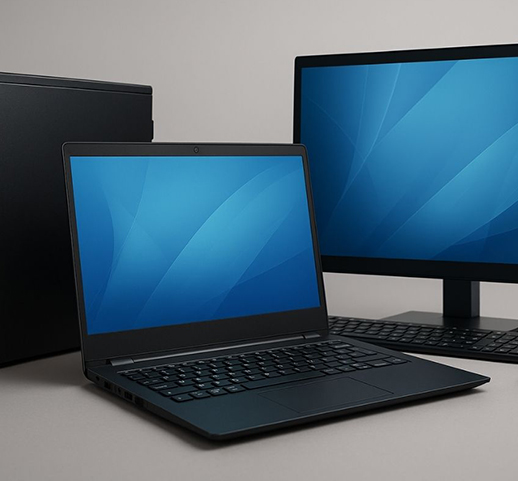
Yeni bir monitör aldığınızda ya da mevcut cihazınızı farklı bir bilgisayarla kullanmak istediğinizde ilk akla gelen soru genellikle “Monitör nasıl bağlanır?” olur.
Günümüzde monitör bağlantıları oldukça kolay ve standart hale gelmiştir. Ancak doğru kabloyu seçmek, görüntü kalitesi ve performans açısından büyük fark yaratır.
Bu rehberde, bilgisayarınıza monitör bağlarken dikkat etmeniz gereken adımları adım adım inceleyelim.
1. Monitör Bağlantı Türünü Belirleyin
Monitörünüzü bilgisayara bağlamak için önce cihazın hangi bağlantı portlarına sahip olduğunu kontrol etmelisiniz. En yaygın bağlantı türleri:
-
HDMI (High Definition Multimedia Interface): Günümüzde en çok kullanılan bağlantı tipidir. Görüntü ve sesi aynı anda iletir.
-
DisplayPort: Yüksek çözünürlük (2K–4K) ve yenileme hızı (144Hz ve üzeri) isteyen profesyoneller için idealdir.
-
DVI (Digital Visual Interface): Eski ama hâlâ birçok masaüstü bilgisayarda bulunur.
-
VGA (Video Graphics Array): En eski analog bağlantı türüdür, yeni cihazlarda nadiren bulunur.
-
USB-C / Thunderbolt: Yeni nesil laptoplarda tek kabloyla görüntü, ses ve güç aktarımı sağlar.
Hem monitörünüzde hem de bilgisayarınızda hangi portların bulunduğunu belirledikten sonra, uygun kabloyu seçin.
2. Kabloyu Takın
Monitör ve bilgisayar kapalıyken:
-
Uygun kablonun bir ucunu monitörün giriş portuna,
-
Diğer ucunu bilgisayarın (veya ekran kartının) çıkış portuna takın.
Eğer harici bir ekran kartınız varsa, bağlantıyı mutlaka kartın arkasındaki portlara yapın.
3. Monitörü Açın ve Kaynak Seçin
Monitörü açtıktan sonra, “Input” veya “Source” menüsünden kullandığınız bağlantı türünü (örneğin HDMI, DP, VGA) seçin.
Bu sayede monitör, doğru sinyali algılar ve görüntüyü göstermeye başlar.
4. Ekran Ayarlarını Yapın
Bilgisayarınız açıldıktan sonra görüntü gelmezse:
-
Windows’ta: Masaüstüne sağ tıklayın → “Görüntü Ayarları” → Ekranı algıla / çözünürlüğü ayarla.
-
macOS’ta: Sistem Ayarları → Ekranlar → “Ekranları Algıla” seçeneğini tıklayın.
Buradan çözünürlük, parlaklık ve ekran düzeni (tek ekran, yansıtma, genişletme gibi) ayarlarını düzenleyebilirsiniz.
5. Ekstra Bağlantılar (Klavye, Ses, Güç)
Bazı monitörler ses çıkışı, USB bağlantı noktası veya dahili hoparlör içerir.
Bu özellikleri kullanmak için:
-
Ses için: HDMI veya DisplayPort üzerinden otomatik ses aktarımı yapılabilir.
-
USB girişleri için: Monitörünüzü ayrıca USB kablosuyla bilgisayara bağlamanız gerekebilir.
Ayrıca monitörünüzün güç kablosunun sağlam bir şekilde prize takılı olduğundan emin olun.
Sık Karşılaşılan Sorunlar ve Çözümleri
-
Görüntü gelmiyor: Kablo bağlantılarını ve doğru giriş kaynağını kontrol edin.
-
Ekran titriyor: Kabloyu değiştirin veya ekran yenileme hızını yükseltin.
-
Çözünürlük düşük: Ekran kartı sürücülerini güncelleyin.
Sonuç olarak, monitör bağlantısı doğru kablo seçimi ve birkaç basit ayarla kısa sürede tamamlanabilir.
Eğer eski bir monitörünüz varsa, ikincieldebul.com üzerinden kolayca değerlendirebilir, yeni monitör alımlarınız için ekonomik kaynak yaratabilirsiniz.